Was du als Nächstes isst, auf dem Handy und der Uhr.
- Dein restliches Eiweiß, jedes Mal wenn du das Handy in die Hand nimmst.
- Auch auf dem Sperrbildschirm des iPhone.
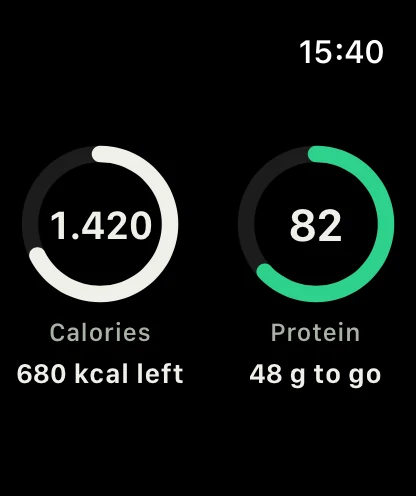
- Kalorien und Eiweiß auf Apple Watch und Wear OS.
- Ein Tippen öffnet die Kamera.
Zwei Größen, mit unterschiedlich viel Detail
- Die kleine ist der Ring. Wie weit du bist und wie viele Gramm noch fehlen. Ein Blick, nichts zu lesen.
- Die breite nimmt die Zahlen dazu. Gramm bisher gegen das Ziel, und daneben ein kleiner Kalorienring. Genug, um das Abendessen zu entscheiden, ohne die App zu öffnen.
iPhone und Android, beide Widget-Größen, zurück bis iOS 17 und Android 8.0.
Dieselbe Anzeige auf dem Sperrbildschirm
Auf den Sperrbildschirm schaust du öfter als auf jeden anderen Bildschirm. Leg dir ein rundes oder ein breites hin, so viele du willst. Sie zeigen denselben Tag wie das Widget auf dem Home-Bildschirm.
- Das runde ist nur der Ring. Der Bogen und die Zahl, auf einem Platz so groß wie eine Münze. Du wählst, was es zählt: Eiweiß, Kohlenhydrate, Fett oder Zucker.
- Das breite sagt dazu, welcher Ring es ist. Der Ring, der Name, und wie viel noch fehlt. Es beantwortet die Frage, ohne dass du irgendetwas entsperrst.
- Es ist grau, weil der Sperrbildschirm es grau macht. iOS nimmt die Farbe weg und färbt es passend zu deinem Hintergrundbild. Deshalb zeigt das breite stattdessen den Namen.
- Kalorien haben ein eigenes Widget. Das ist ein eigenes Widget, kein fünfter Ring. Stell es neben einen Ring. Dann beantwortet die Reihe unter der Uhr beide Fragen auf einmal.
- Du kannst es wieder herunternehmen. Was du gegessen hast, sind Gesundheitsdaten. Deinen Sperrbildschirm kann jeder sehen. Schalte in iOS die Widget-Daten auf dem Sperrbildschirm aus. Dann werden nur die Zahlen ausgeblendet.
Widgets auf dem Sperrbildschirm gibt es nur auf dem iPhone. Android hat keinen Sperrbildschirm für Widgets. Dort liegt der Ring also nur auf dem Home-Bildschirm.
Montag, 7. September
9:41
Kalorien und Eiweiß auf deiner Uhr
Ein Blick aufs Handgelenk zeigt, was heute noch übrig ist. Es funktioniert auf der Apple Watch und auf Uhren mit Wear OS.
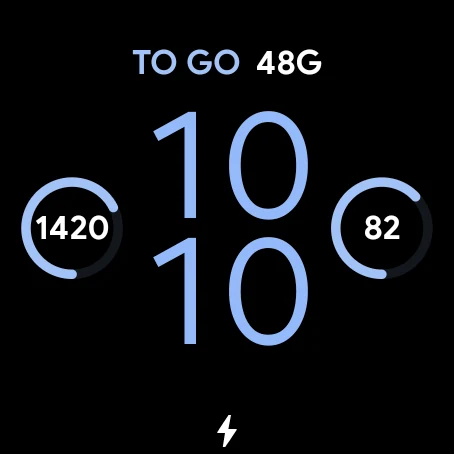
- Zwei Ringe für dein Zifferblatt. Der Kalorienring zeigt, wie viel du heute noch essen kannst. Der Eiweißring zeigt, wie viel Gramm dir noch fehlen. Nimm einen oder beide.
- Sie passen in die Plätze auf deinem Zifferblatt. Auf der Apple Watch wählst du einen runden, einen in der Ecke, einen breiten oder eine Zeile Text. Der breite passt auch in den Smart Stack. Unter Wear OS wählst du einen Ring, eine kurze Zahl oder eine Zeile Text.
- Es gibt auch eine App auf der Uhr. Öffne Snapkin auf der Uhr, und du siehst beide Ringe nebeneinander.
- Dein Handy hält sie aktuell. Trag auf dem Handy eine Mahlzeit ein. Deine Uhr zeigt die neuen Zahlen. Um Mitternacht beginnt sie von selbst den neuen Tag.
Das Foto machst du weiter mit dem Handy. Die Apple Watch arbeitet mit der iPhone-App. Uhren mit Wear OS arbeiten mit der Android-App.
Keine Karte für die ersten 3 Tage. €9.99 im Monat oder €99.99 €49.99 im Jahr, über die App.Einführungspreis, nur für kurze Zeit
Ein Tippen auf dem Sperrbildschirm, direkt in die Kamera
Die anderen beiden Widgets zeigen dir, wo du stehst. Dieses beginnt eine Mahlzeit. Es sitzt in der Reihe unter der Uhr. Tipp darauf, und Snapkin öffnet sich mit laufender Kamera.
- Es öffnet die Kamera, nicht die App. Du tippst, und du siehst die Kamera. Du machst das Foto. Es hängt schon an einer neuen Mahlzeit und wartet nur noch aufs Senden.
- Es verrät nichts über dich. Ein Ring auf dem Sperrbildschirm zeigt deine Zahlen. Andere können sie dort sehen. Dieses Widget ist nur eine Kamera und ein Wort. Da gibt es nichts, was jemand über deine Schulter mitlesen könnte.
- Ein rundes und ein breites. Das runde ist nur die Kamera, so groß wie eine Münze. Das breite schreibt auch Snap a meal dazu. Setz eines davon in die Reihe unter der Uhr.
- Es bucht immer auf heute. Auch wenn du in der App zuletzt auf den letzten Dienstag geschaut hast. Was du jetzt fotografierst, isst du jetzt. Also kommt es auf den heutigen Tag.
Dieses gibt es nur auf dem iPhone. Auf Android kommen Widgets nur auf den Home-Bildschirm. Genau das vermeidet dieses. Du entsperrst weiterhin einmal, aber dann hältst du die Kamera schon auf deinen Teller.
Was es tut, wenn es nichts weiß
Auf einem Widget ist eine falsche Zahl schlimmer als gar keine.
- Er aktualisiert sich, wenn du erfasst, nicht nach Zeitplan. Fotografiere eine Mahlzeit. Bis du wieder auf dem Startbildschirm bist, ist der Ring schon aktualisiert. Um Mitternacht fängt er von selbst mit dem neuen Tag an.
- Kalorien sind auch drauf. Der kleine Ring zeigt die Kalorien von heute neben deinem Ziel. Lieber Kohlenhydrate, Fett oder zugesetzten Zucker auf dem großen Ring? Wähl das aus, wenn du das Widget hinzufügst.
- Er zeigt nie eine Zahl, die er nicht hat. Abgemeldet? Dann sagt er das. Eine fehlende Zahl wird als fehlend gezeigt, nicht als null. Null hieße, du hast nichts gegessen.

Leg es auf dein Handy und deine Uhr
So einfach ist das. Es funktioniert auch in Restaurants, im Urlaub und in vollen Wochen. Es gibt sonst nichts, was du durchhalten musst.
Keine Karte für die ersten 3 Tage. €9.99 im Monat oder €99.99 €49.99 im Jahr, über die App.Einführungspreis, nur für kurze Zeit